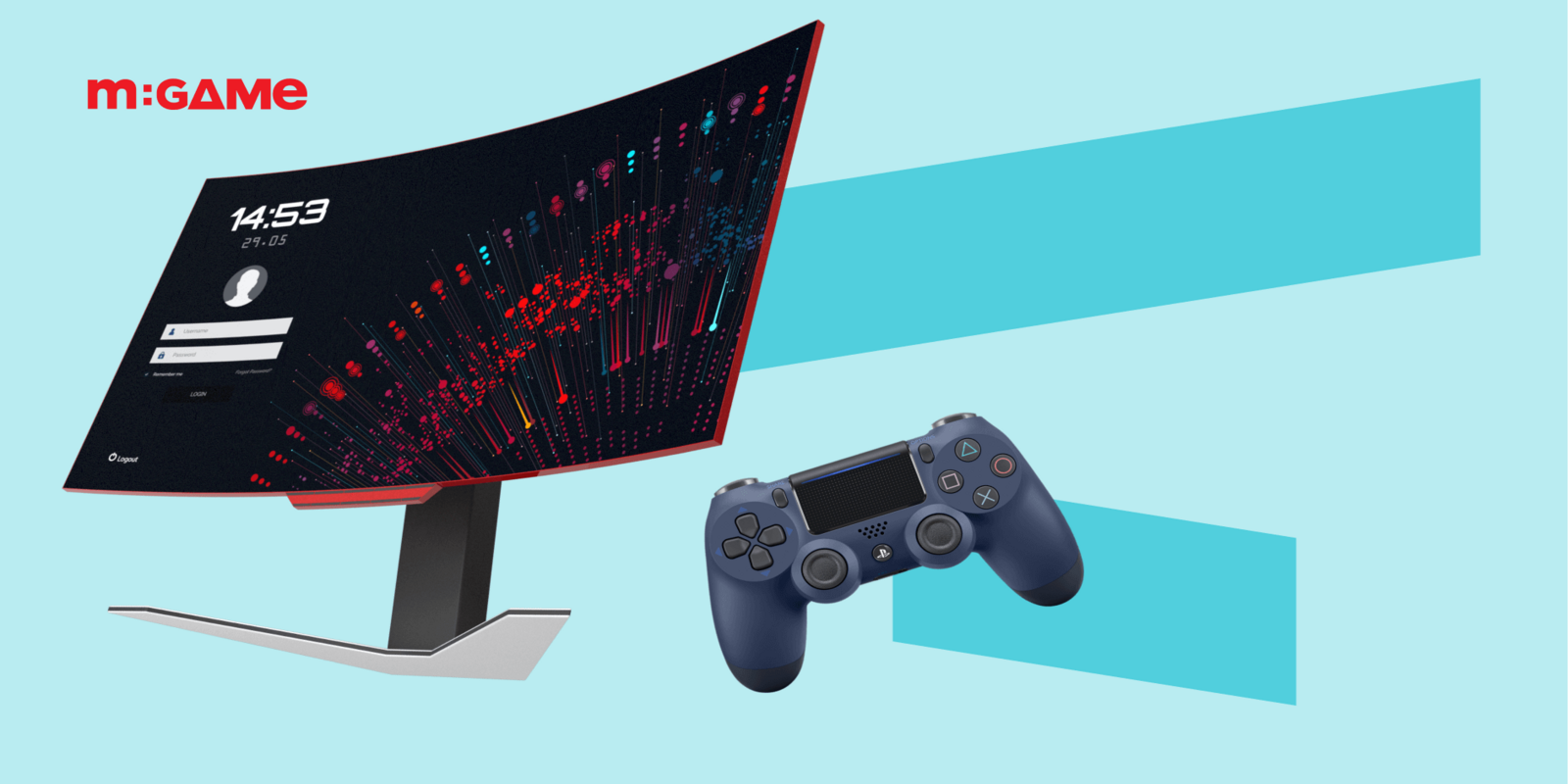
Многие геймеры предпочитают использовать джойстик от PS4 для игр на ПК, так как он предоставляет более удобный и комфортный контроль, особенно для жанров, таких как экшн и спортивные игры. Подключение джойстика позволяет заменить традиционные клавиатуру и мышь, что может быть особенно полезно для людей, привыкших к игровому контроллеру. Это также дает возможность использовать уже имеющееся оборудование, не тратя деньги на новый геймпад для ПК.
Способы подключения джойстика от PS4 к ПК
Подключение через USB
Для подключения джойстика от PS4 к ПК через USB необходимо использовать стандартный кабель micro-USB, который идет в комплекте с контроллером. Просто подключите один конец кабеля в порт контроллера, а другой — в свободный USB-порт на вашем ПК.
Пошаговая инструкция по подключению и настройке
- Подключите кабель micro-USB от джойстика к ПК.
- Ожидайте, пока система автоматически распознает устройство.
- Установите драйверы, если система не сделает этого автоматически (обычно Windows устанавливает драйвера без вмешательства пользователя).
Для проверки работоспособности джойстика откройте настройки в любой игре или в Steam, где можно настроить и протестировать контроллер.
Возможности и ограничения такого метода
Преимущества: простота подключения, стабильная работа без задержек, не требует дополнительных настроек.
Ограничения: ограниченная длина кабеля, необходимость наличия свободного USB-порта.
Подключение через Bluetooth
Если ваш ПК поддерживает Bluetooth, подключить джойстик без проводов достаточно просто. С помощью Bluetooth можно избежать лишних проводов, что делает игровой процесс более комфортным.
Пошаговое руководство по подключению через Bluetooth на ПК
- Включите Bluetooth на ПК. Для этого откройте «Параметры» → «Устройства» → «Bluetooth и другие устройства» и включите Bluetooth.
- На джойстике удерживайте кнопку PS и кнопку Share одновременно, чтобы включить режим сопряжения (светодиод начнет быстро мигать).
- В списке доступных устройств на ПК выберите «Wireless Controller».
- После успешного подключения джойстик будет готов к использованию.
Советы по устранению проблем с подключением
- Убедитесь, что Bluetooth на вашем ПК включен и работает корректно.
- Иногда может понадобиться обновить драйвера Bluetooth для корректной работы.
- Если джойстик не подключается, попробуйте переподключить его или перезагрузить ПК.
- В некоторых случаях может понадобиться дополнительная утилита, такая как DS4Windows, для полной функциональности джойстика на ПК.
Совместимость джойстика от PS4 с различными играми
Джойстик от PS4 поддерживается множеством популярных игр на Steam, таких как Dark Souls III, Rocket League, Horizon Zero Dawn. Для большинства игр достаточно подключить контроллер, и он будет работать. Однако для некоторых может потребоваться дополнительная настройка в Steam или использование сторонних программ, например DS4Windows, для полного функционирования.
Некоторые игры могут не поддерживать джойстик от PS4 сразу. В таких случаях можно установить программу DS4Windows, которая эмулирует Xbox-контроллер и решает проблему с кнопками и вибрацией. Также стоит проверить настройки Steam, включив поддержку PlayStation Controller. В случае продолжения проблемы подключение через USB или перезагрузка игры может помочь.
Преимущества и недостатки использования джойстика от PS4 на ПК
Джойстик от PS4 на ПК предлагает удобство использования благодаря знакомому интерфейсу и функционалу. Он поддерживает широкий спектр игр, что позволяет наслаждаться комфортом игры без необходимости приобретать дополнительное оборудование. Настройка контроллера через провод или Bluetooth также проста и не вызывает проблем, что делает процесс подключения быстрым и удобным.
Одним из минусов является недостаточная оптимизация некоторых игр для джойстика от PS4, что может вызывать проблемы с управлением. Также, при использовании сторонних программ для настройки, функциональность некоторых кнопок может быть ограничена, что не всегда соответствует ожиданиям пользователей.
Альтернативы подключению джойстика от PS4
Для пользователей ПК, которые хотят заменить джойстик от PS4, существует несколько альтернатив. Наиболее популярные контроллеры — это Xbox Wireless Controller, Logitech F310, а также контроллеры от 8BitDo. Каждый из них имеет свои особенности, которые могут быть более удобными в зависимости от предпочтений игрока. Например, Xbox Wireless Controller отлично интегрируется с Windows и поддерживает все функции без дополнительных настроек. Logitech F310 — это более бюджетный вариант, который подойдет для тех, кто не хочет тратиться на дорогие устройства.
Джойстик от PS4 предлагает хорошее качество сборки и поддержку большого количества игр, но его цена может быть выше, чем у других контроллеров, таких как Logitech F310. Xbox Wireless Controller является удобным и часто используется для игр на ПК, с преимуществом в плане совместимости с Windows. Однако, по сравнению с джойстиком от PS4, его эргономика и внешний вид могут быть менее привлекательными для некоторых пользователей. 8BitDo, в свою очередь, предоставляет множество вариантов с ретро-дизайном, но по удобству и цене он может быть менее выгодным вариантом для долгих игровых сессий.
Подключение джойстика от PS4 к ПК — это удобный и функциональный способ улучшить игровой процесс. Он обеспечивает хорошую совместимость с большинством игр и прост в настройке. Однако, его стоимость и некоторые ограничения в поддержке игр могут стать минусами. Если вы уже имеете этот контроллер и хотите избежать дополнительных затрат, подключение джойстика от PS4 на ПК — отличный выбор, особенно при использовании через USB или Bluetooth.